WarpTune Desktop zum ersten Mal öffnen
WarpTune Desktop ist nicht mit einem bezahlten Zertifikat von Apple oder Microsoft signiert. Das ist bewusst so: Die Downloads lassen sich anders prüfen (siehe unten), und der Quellcode ist öffentlich. Dafür warnen macOS (Gatekeeper) und Windows (SmartScreen) beim ersten Öffnen einmal, weil sie den Herausgeber nicht kennen. Diese Seite zeigt jeden Schritt mit den echten Fenstern.
Prüf zuerst den Download. Jedes Release enthält
SHA256SUMSundSHA256SUMS.bundle(signiert mit dem cosign-Schlüssel des Projekts). Unter macOS oder Linux:shasum -a 256 <Datei>und mit der Zeile inSHA256SUMSvergleichen; unter Windows:certutil -hashfile <Datei> SHA256. Öffne nur eine Datei, deren Prüfsumme passt.
macOS
-
Öffne die geladene
WarpTune-Desktop-<Version>-aarch64.dmg(Apple-Chip) bzw.…-x86_64.dmg(Intel) und zieh WarpTune Desktop auf Programme (Applications). -
Öffne WarpTune Desktop im Ordner Programme. Beim ersten Mal lehnt macOS ab. Klick auf Fertig (nicht In den Papierkorb legen).
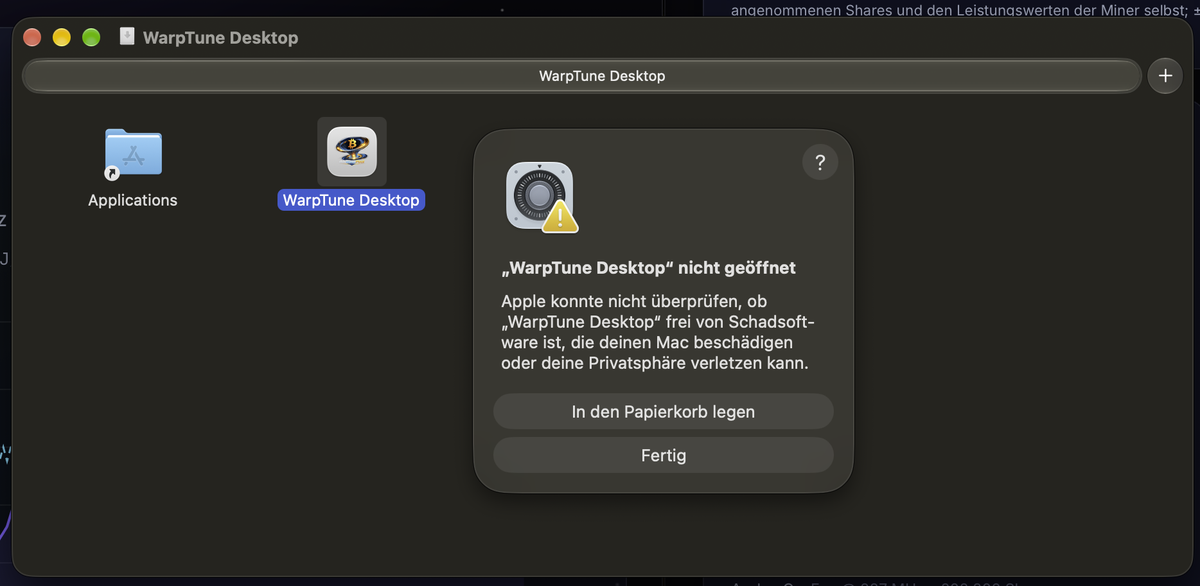
-
Öffne Systemeinstellungen → Datenschutz & Sicherheit, scroll ganz nach unten und klick neben „WarpTune Desktop“ wurde blockiert auf Dennoch öffnen.
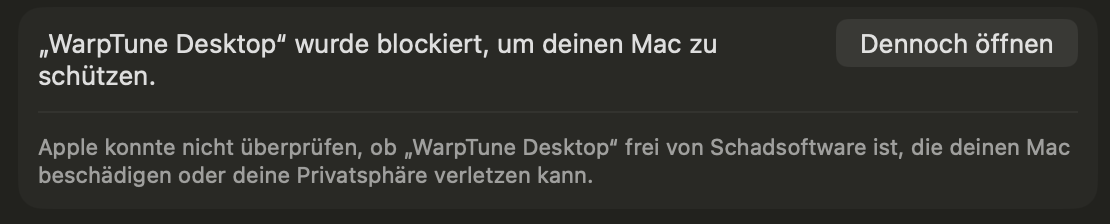
-
Öffne WarpTune Desktop im Ordner Programme noch einmal. macOS fragt ein letztes Mal — klick Dennoch öffnen und bestätige mit Passwort oder Touch ID.
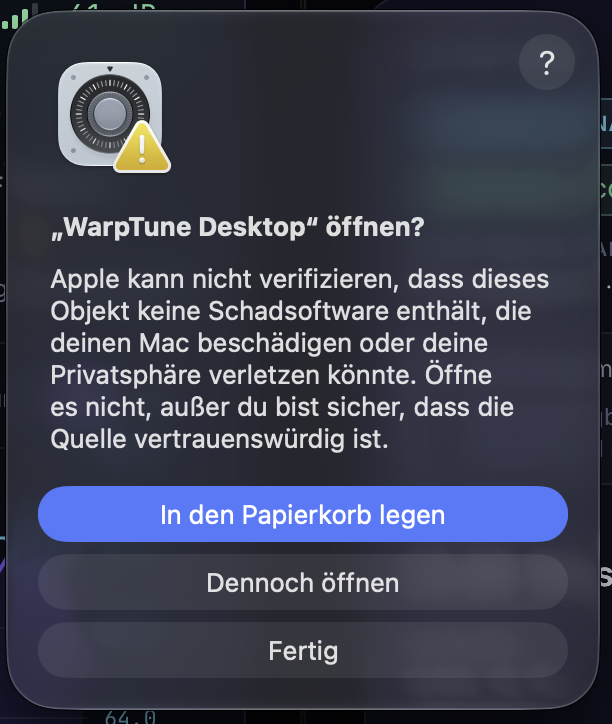
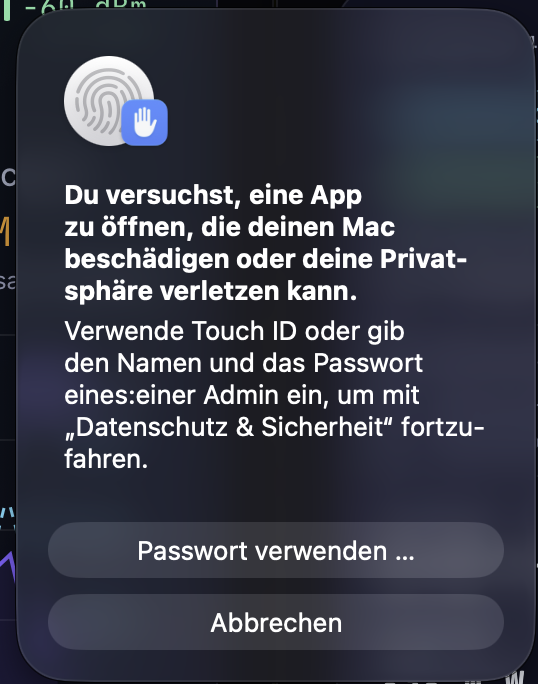
Passiert nach Dennoch öffnen in Schritt 3 scheinbar nichts, wartet macOS auf genau diese Bestätigung hinter anderen Fenstern: öffne die App einfach noch einmal aus dem Ordner Programme.
-
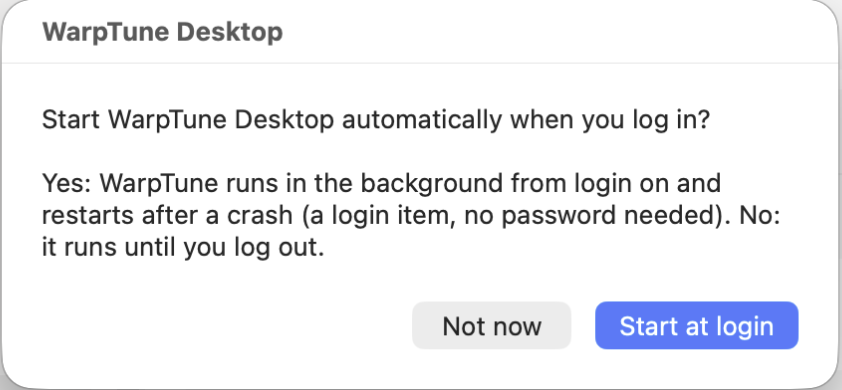
Beim ersten Start fragt WarpTune, ob es beim Anmelden starten soll (Fenster englisch). Start at login lässt es im Hintergrund laufen (Anmeldeobjekt, kein Passwort nötig); Not now lässt es bis zum Abmelden laufen.
-
Dein Browser öffnet
http://127.0.0.1:8766/— WarpTune Desktop. Die Seite ist nur von diesem Rechner aus erreichbar.
Ab jetzt öffnet ein Doppelklick auf die App nur noch die Seite.
Windows
-
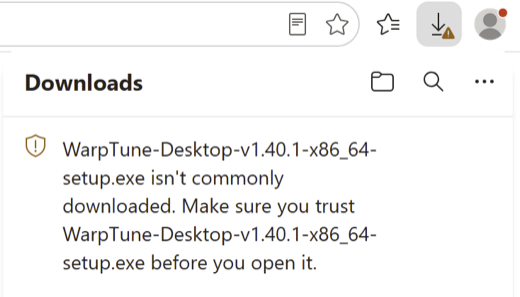
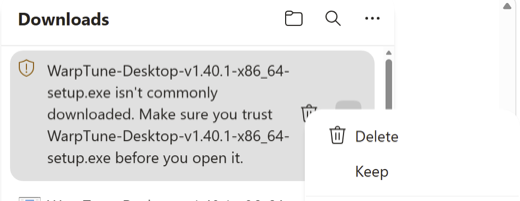
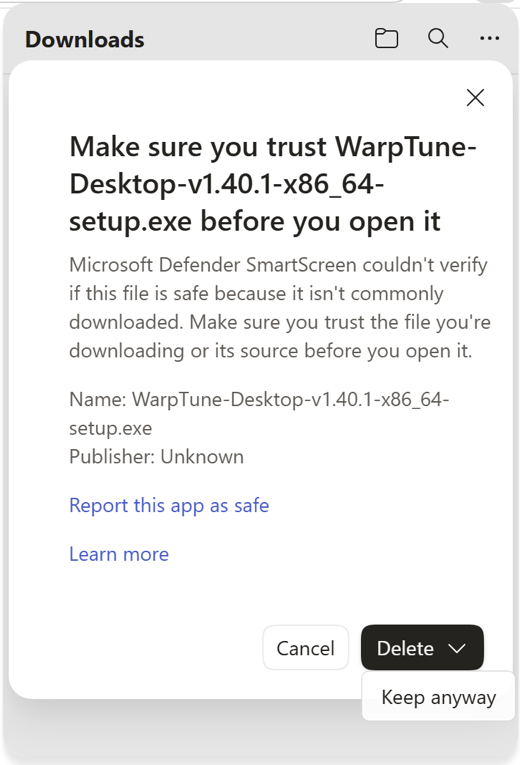
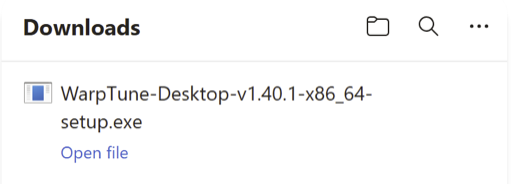
Mit Edge herunterladen. Microsoft Edge hält den Installer noch vor SmartScreen zurück: In der Download-Liste steht, die Datei werde selten heruntergeladen und du sollst ihr vor dem Öffnen vertrauen. Zeig mit der Maus auf den Eintrag, klick auf … und wähl Beibehalten. Edge fragt noch einmal nach (Herausgeber: unbekannt): Öffne den Pfeil neben Löschen und wähl Trotzdem beibehalten. Klick dann auf Datei öffnen. Andere Browser können eine ähnliche Warnung zeigen. Die Bilder zeigen das englische Edge (Keep, Keep anyway, Delete, Open file).
-
Öffne die geladene
WarpTune-Desktop-<Version>-x86_64-setup.exe. SmartScreen hält sie an: klick auf Weitere Informationen.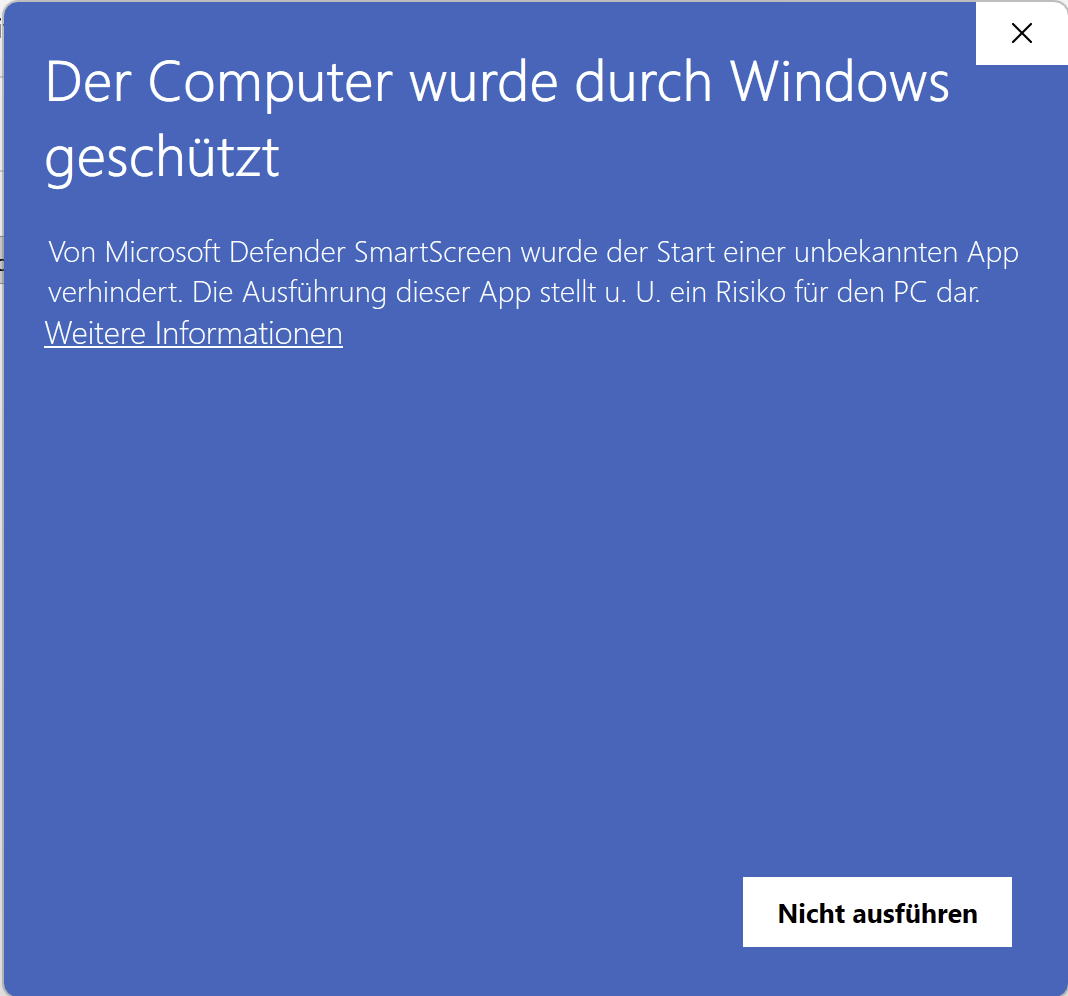
-
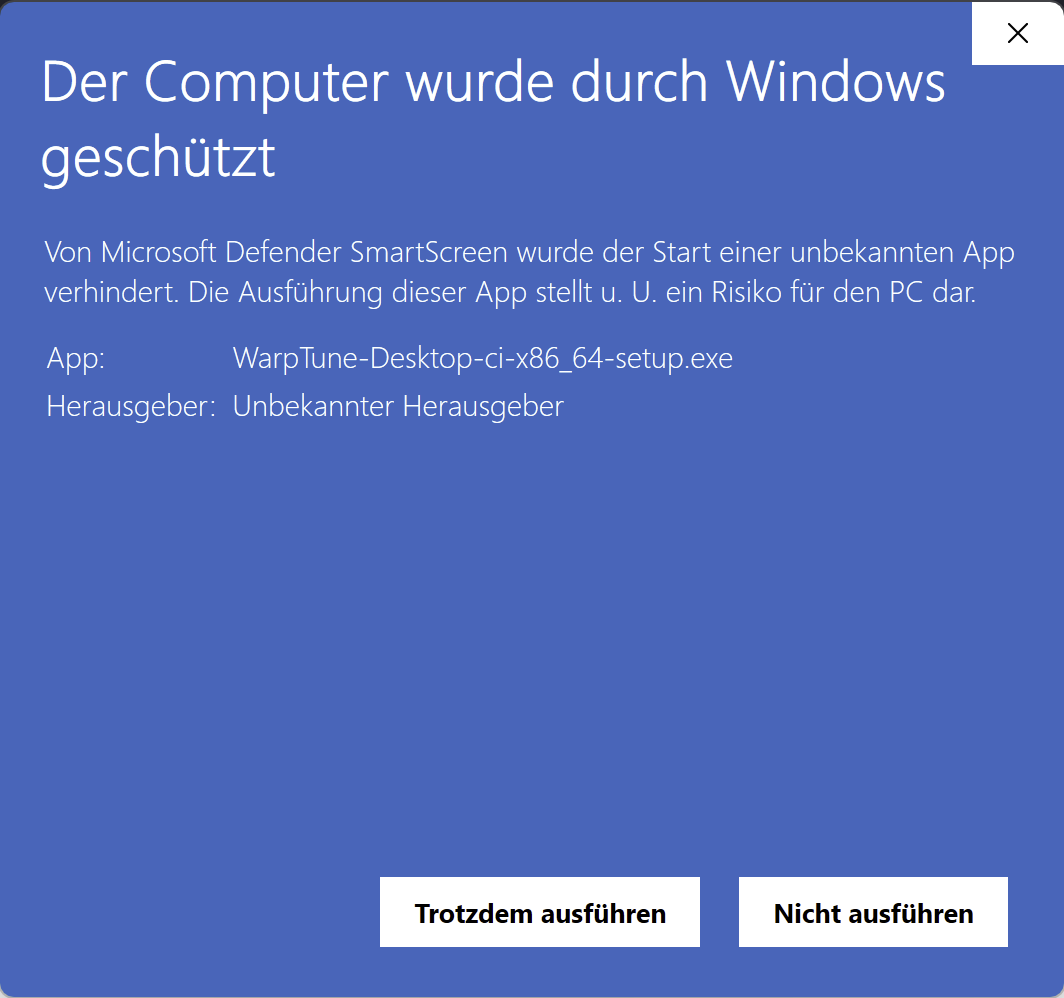
Klick auf Trotzdem ausführen.
-
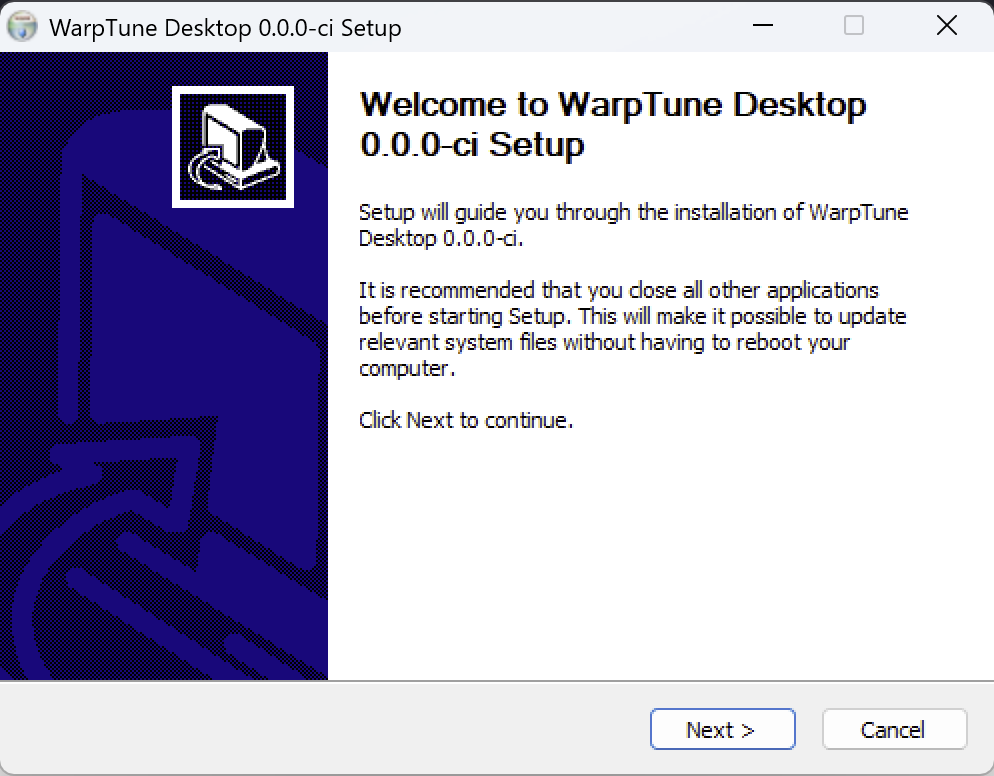
Der Installer braucht keine Administratorrechte. Er installiert in deinen Benutzerordner, legt einen Startmenü-Eintrag an und startet WarpTune bei der Anmeldung (sichtbar und abschaltbar im Task-Manager → Autostart).
-
Am Ende öffnet dein Browser WarpTune Desktop.
WarpTune öffnet unter Windows keinen Port in deinem Netz, deshalb fragt die Firewall nichts.
Erste Schritte
Geh auf Miner hinzufügen und klick Netzwerk durchsuchen. WarpTune listet die gefundenen AxeOS-, NerdOS- und WarpAxe-Miner; Prüfen zeigt, was es von einem liest (Board, Chip, Firmware, der laufende Punkt, das Netzteil).
Im Simulationsmodus hinzufügen nimmt den Miner auf, ohne etwas auf ihn zu schreiben: WarpTune beobachtet und führt ein Journal. Wenn dir gefällt, was es tun würde, lässt der Live-Schalter auf der Gerätekarte es Takt und Kernspannung schreiben — nie über der Spannung, die du von Hand eingestellt hast, nie unter dem sauberen Bereich des Spannungsreglers und innerhalb von 90 % der Board- und 80 % der Netzteil-Grenze.
Ein WarpTune pro Miner. Regelt schon ein anderes WarpTune einen Miner (zum Beispiel eine dvb-WarpPool-Installation), lass ihn hier im Simulationsmodus oder nimm ihn dort zuerst heraus.
Linux
sudo apt install ./dvb-warptune_<Version>_<arch>.deb (oder das AppImage
ausführbar machen und starten), dann WarpTune Desktop im Programmmenü
anklicken. Linux zeigt keine Herausgeber-Warnung. Details und
Deinstallation: WarpTune-Anleitung (englisch).