Abrir WarpTune Desktop por primera vez
WarpTune Desktop no está firmado con un certificado de pago de Apple ni de Microsoft. Es una decisión, no un descuido: las descargas se verifican de otra forma (ver abajo) y el código fuente es público. A cambio, la primera vez que lo abres aparece un aviso: macOS (Gatekeeper) y Windows (SmartScreen) no conocen al editor. Esta página muestra cada paso con las ventanas reales.
Comprueba primero la descarga. Cada versión incluye
SHA256SUMSySHA256SUMS.bundle(firmado con la clave cosign del proyecto). En macOS o Linux:shasum -a 256 <file>y compara el resultado con la línea deSHA256SUMS; en Windows:certutil -hashfile <file> SHA256. Abre solo un archivo cuya suma de comprobación coincida.
macOS
-
Abre el archivo descargado
WarpTune-Desktop-<version>-aarch64.dmg(Apple silicon) o…-x86_64.dmg(Intel) y arrastra WarpTune Desktop a Aplicaciones (Applications). -
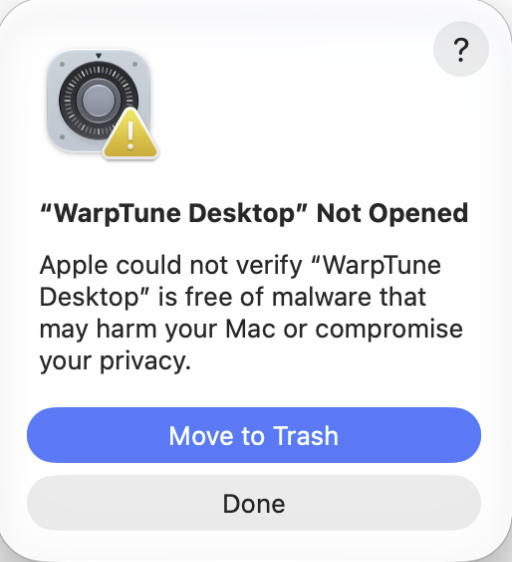
Abre WarpTune Desktop desde Aplicaciones. La primera vez, macOS se niega. Cierra el aviso con el botón de abajo (Done; según la versión de macOS se llama OK o Listo), no con Trasladar a la papelera (Move to Trash).
-
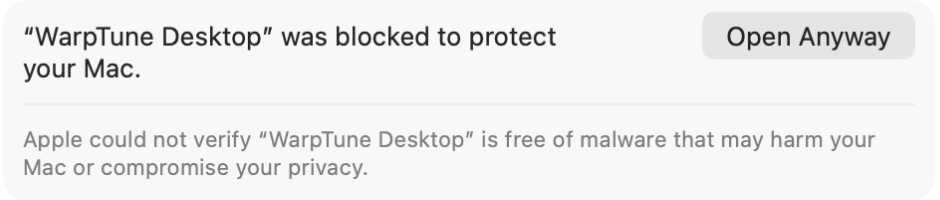
Abre Ajustes del Sistema → Privacidad y seguridad, desplázate hasta el final y haz clic en Abrir igualmente (Open Anyway) junto a Se ha bloqueado el uso de «WarpTune Desktop».
-
Abre WarpTune Desktop desde Aplicaciones una vez más. macOS pregunta por última vez: haz clic en Abrir igualmente (Open Anyway) y confirma con tu contraseña o con Touch ID.
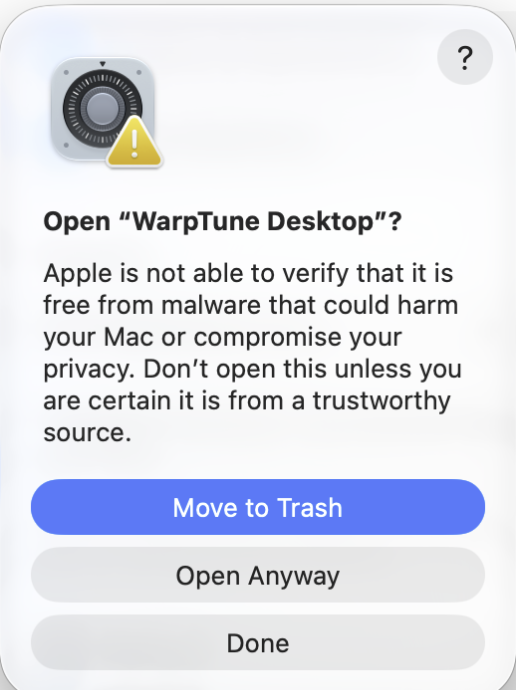
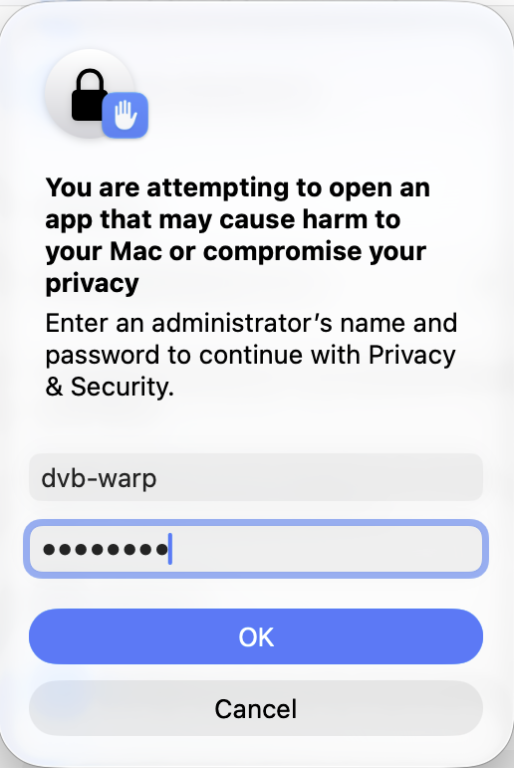
Si después de Abrir igualmente en el paso 3 parece que no pasa nada, es que macOS está esperando esta confirmación detrás de otras ventanas: simplemente vuelve a abrir la app desde Aplicaciones.
-
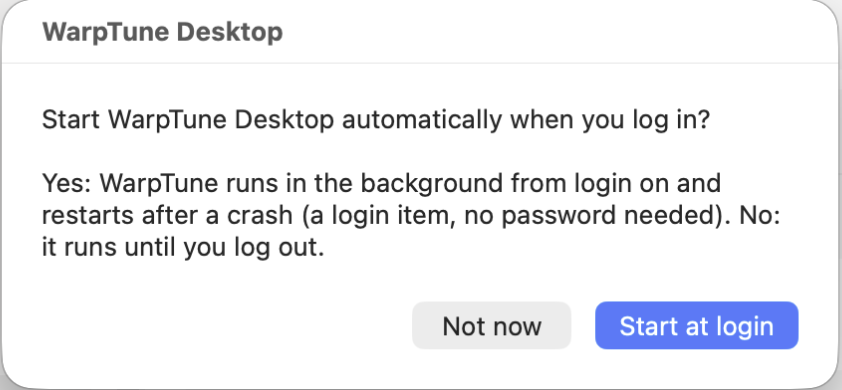
En el primer arranque, WarpTune pregunta si debe iniciarse al iniciar sesión. Start at login lo mantiene funcionando en segundo plano (un ítem de inicio de sesión, sin contraseña); con Not now funciona hasta que cierres la sesión.
-
Tu navegador abre
http://127.0.0.1:8766/, es decir, WarpTune Desktop. La página solo es accesible desde este ordenador.
A partir de ahora, un doble clic en la app solo abre la página.
Windows
-
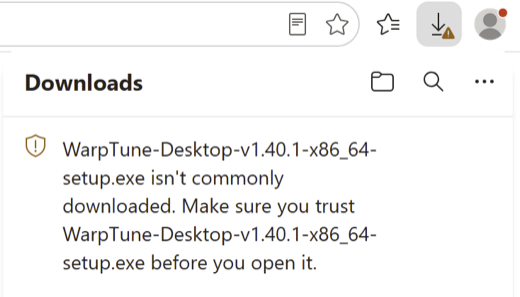
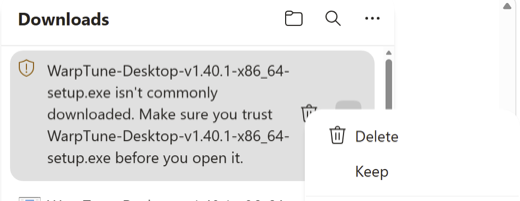
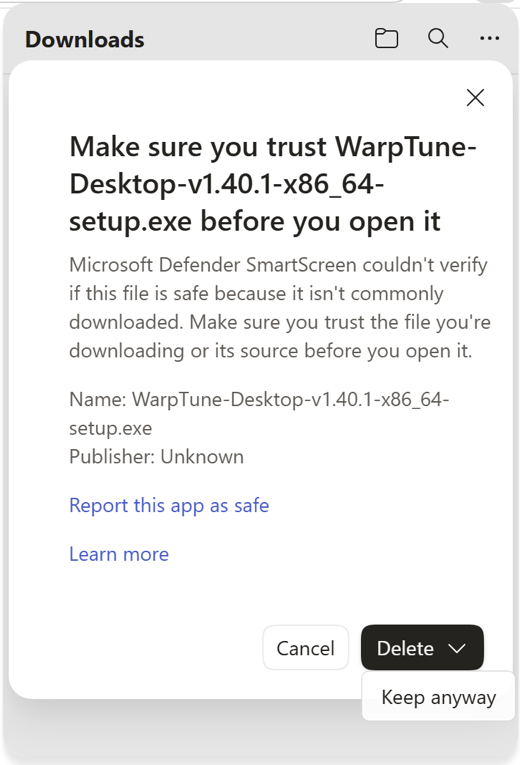
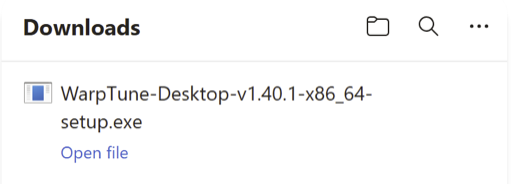
Descargar con Edge. Microsoft Edge retiene el instalador incluso antes que SmartScreen: la lista de descargas indica que el archivo no se descarga con frecuencia y que debes asegurarte de que confías en él antes de abrirlo. Pasa el ratón por la entrada, haz clic en … y elige Conservar. Edge vuelve a preguntar (editor: desconocido): abre la flecha junto a Eliminar y elige Conservar de todos modos. Después haz clic en Abrir archivo. Otros navegadores pueden mostrar un aviso parecido. Las capturas muestran Edge en inglés (Keep, Keep anyway, Delete, Open file).
-
Abre el archivo descargado
WarpTune-Desktop-<version>-x86_64-setup.exe. SmartScreen lo detiene: haz clic en Más información (More info).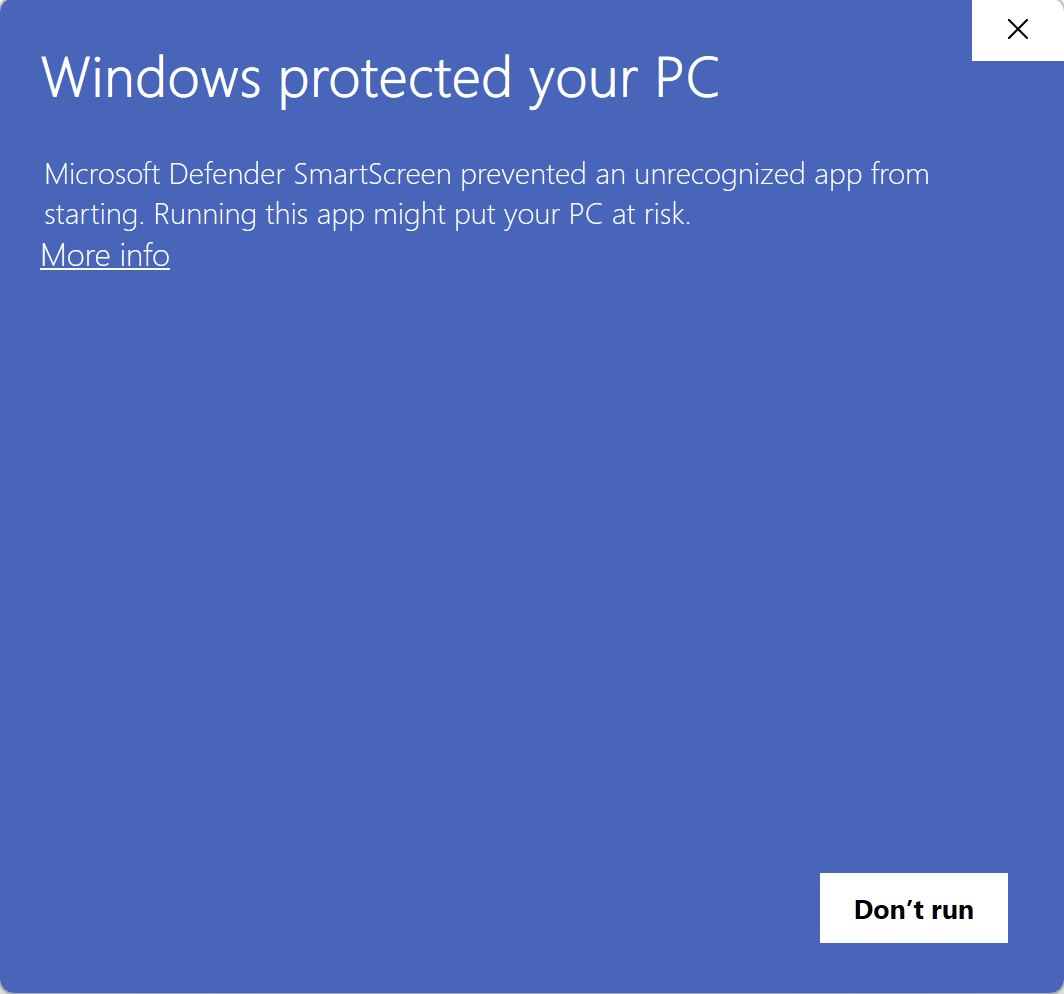
-
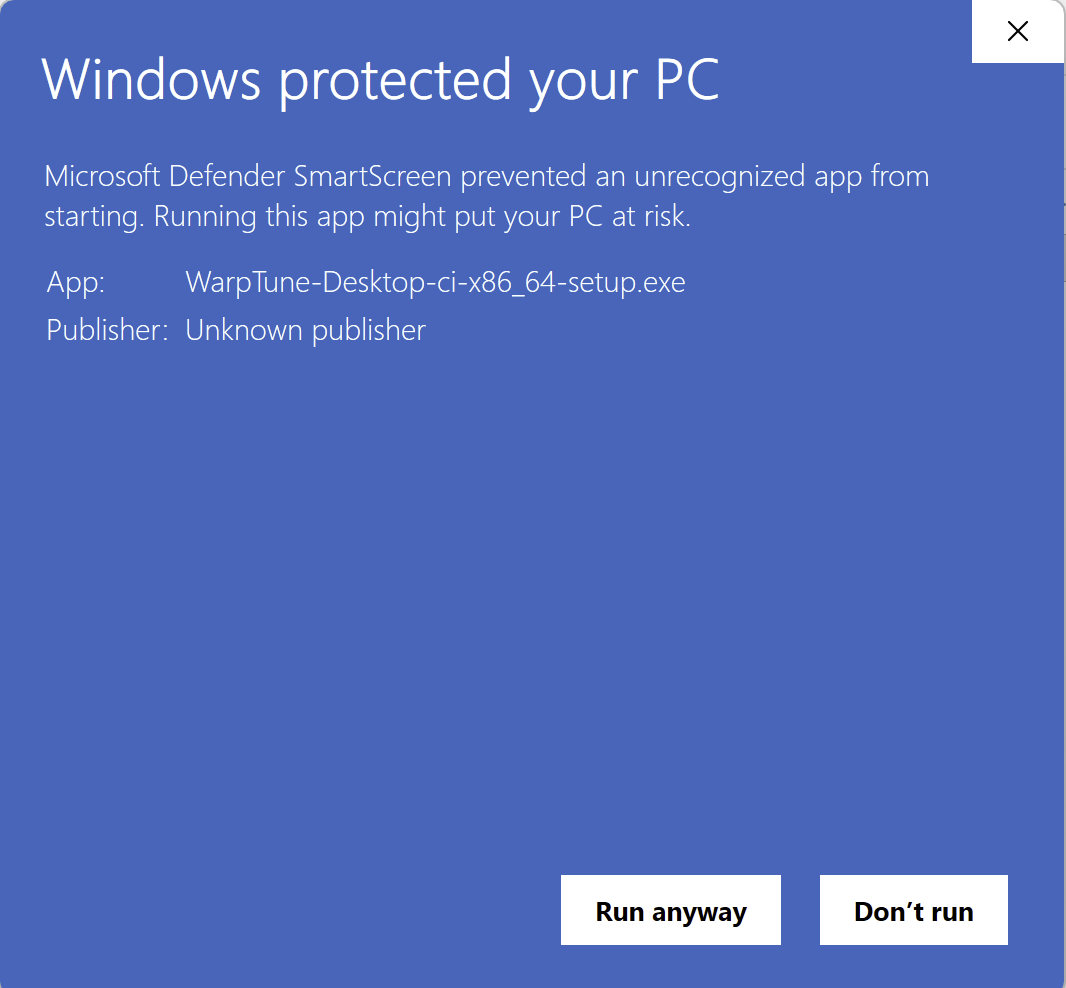
Haz clic en Ejecutar de todas formas (Run anyway).
-
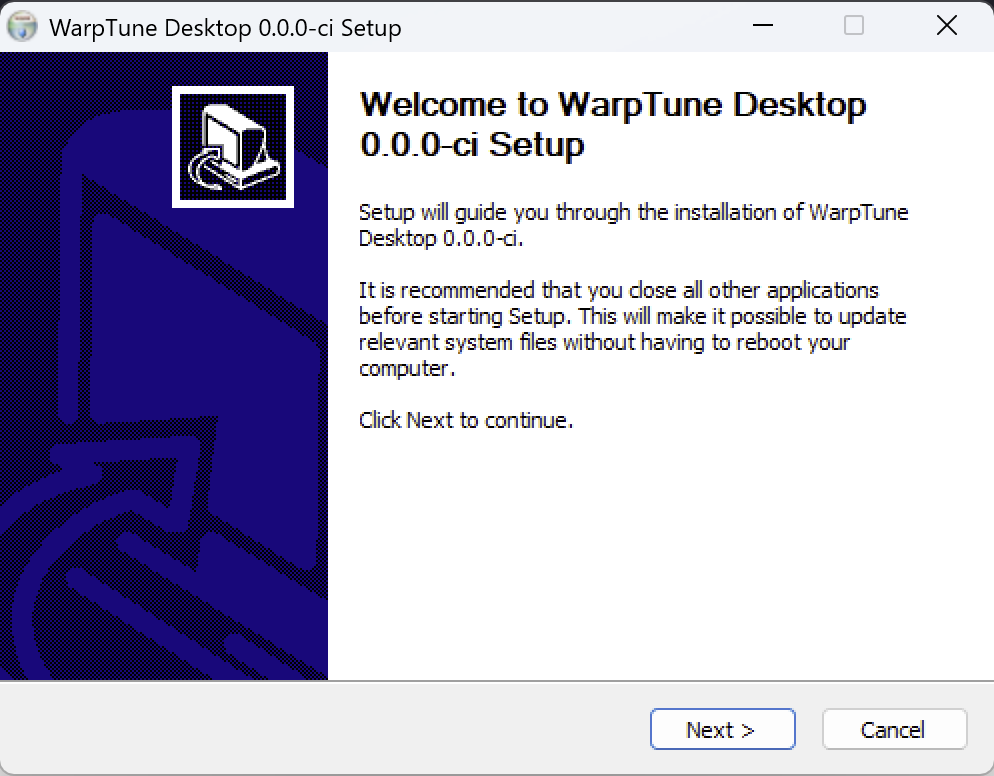
El instalador no necesita derechos de administrador. Se instala en tu carpeta de usuario, añade una entrada al menú Inicio e inicia WarpTune al iniciar sesión (visible y desactivable en Administrador de tareas → Aplicaciones de arranque).
-
Al terminar, tu navegador abre WarpTune Desktop.
En Windows, WarpTune no abre ningún puerto en tu red, así que el firewall no pregunta nada.
Primeros pasos
Ve a Añadir mineros y haz clic en Buscar en la red. WarpTune muestra los mineros AxeOS, NerdOS y WarpAxe que encuentra; Comprobar enseña lo que lee de cada uno (placa, chip, firmware, el punto en el que funciona, la fuente de alimentación).
Añadir en simulación añade el minero sin escribir nada en él: WarpTune observa y lleva un diario. Cuando te convenza lo que haría, el interruptor «en vivo» de la tarjeta del dispositivo le permite escribir frecuencia y voltaje del núcleo: nunca por encima del voltaje que pusiste a mano, nunca por debajo del rango fiable del regulador y siempre dentro del 90 % del límite de la placa y del 80 % del de la fuente de alimentación.
Un solo WarpTune por minero. Si otro WarpTune ya ajusta un minero (por ejemplo, una instalación de dvb-WarpPool), déjalo aquí en simulación o quítalo primero allí.
Linux
sudo apt install ./dvb-warptune_<version>_<arch>.deb (o haz ejecutable la
AppImage y iníciala); después haz clic en WarpTune Desktop en el menú
de aplicaciones. Linux no muestra ningún aviso sobre el editor. Detalles y
desinstalación: guía de instalación de WarpTune (en inglés).